

Cara Lihat Google Maps Tanpa Internet, Memangnya Bisa?
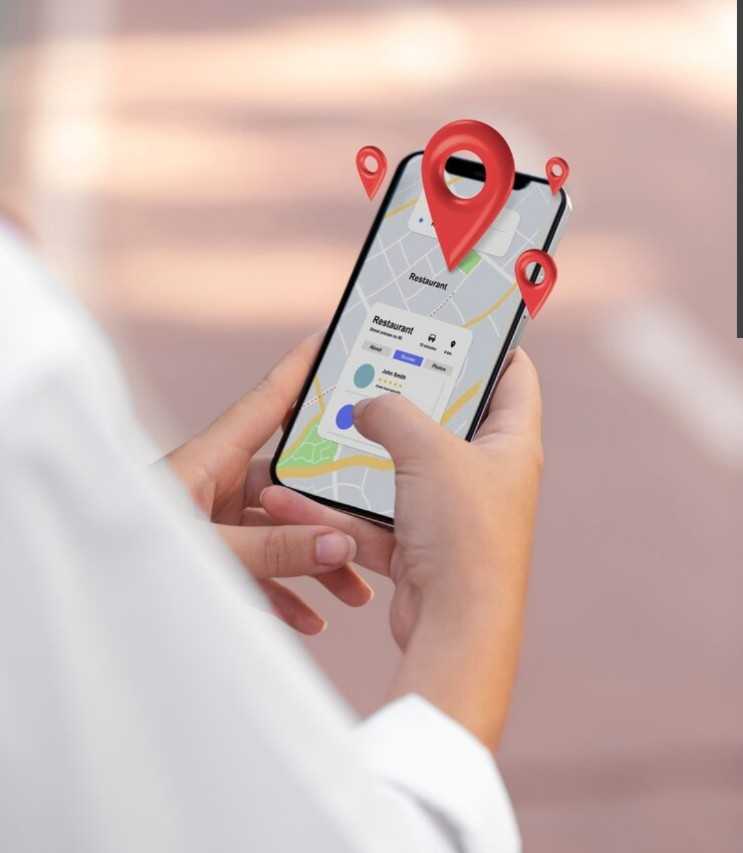
Google Maps digunakan sebagai petunjuk bagi pengguna saat pergi ke suatu tempat. Bagaimana jika akses ke google meps tanpa internet, apakah bisa?
Saat pergi ke suatu tempat dan belum tahu akses jalannya seperti apa. Tentunya, kita sering menggunakan Google Maps sebagai petunjuk menentukan arah ke suatu tempat tujuan.
Namun, seringkali tempat yang asing dikunjungi sulit mendapatkan akses internet, sehingga akhirnya jadi susah signal. Maka yang dibutuhkan oleh seorang traveller, atau kamu yang suka jalan-jalan adalah fitur Google Maps offline. Yang memungkinkan pengguna melihat peta dan melakukan navigasi dasar tanpa harus terhubung ke jaringan data.
Fitur ini adalah berupa peta seperti google maps yang bisa diakses dalam keadaan offline. Pengguna tetap bisa menentukan rute menuju lokasi tertentu langsung dari HP.
Baca juga: Benarkah Tahun 2026, HP Android akan Semakin Mahal?
Lalu, bagaimana caranya agak google Maps bisa digunakan dalam keadaan offline? Berikut caranya.
1. Download peta google maps. Pengguna harus download peta google maps ini saat sebelum bepergian. Karena saat mendownload nya tetap membutuhkan internet.
2. Buka aplikasi Google Maps di HP Selanjutnya, cari lokasi atau alamat yang hendak dikunjungi.
3. Klik pada pin merah yang menandainya untuk melihat detail informasi lokasi tersebut.
4. Lalu, pada halaman detail informasi, klik ikon titik tiga dan pilih “download peta offline”.
5. Selanjutnya, akan diminta untuk memilih area yang ingin diunduh. Pemilihan area itu menggunakan bingkai persegi. Seluruh area yang berada di bingkai tersebut bakal diunduh.
6. Arahkan bingkai itu pada area yang ingin diunduh sesuai kebutuhan, misalnya pengguna bisa mengunduh area dengan luas dari titik keberangkatan hingga lokasi tujuan.
7. Setelah mengatur luas area yang hendak diunduh, silakan klik opsi “Download”. Terakhir, tunggu beberapa saat hingga pengunduhan selesai.
Baca juga: Cara Lacak Lokasi Orang Lain Lewat Aplikasi WhatsApp dan Google Maps
8. Setelah berhasil terunduh, buka aplikasi google maps.
9. Klik ikon foto profil yang berada di pojok kanan atas aplikasi Google Maps.
10. Selanjutnya, pilih opsi “Peta Offline”. Kemudian, pilih peta yang tadi telah diunduh dan ingin dibuka secara offline.
11. Kini pengguna sudah bisa menikmati google maps offline tanpa khawatir dengan internet.
12. Sebagai informasi, ketika fitur ini digunakan tanpa internet, fitur informasi kemacetan lalu lintas, rute alternatif, dan panduan melintasi rute, tidak bisa aktif digunakan.



.jpg)
.jpg)

0 Komentar
Anda belum bisa berkomentar, Harap masuk terlebih dahulu.